

TriClub 帮助文档
一个网关,接入全球顶尖 AI 模型。替换一行 base_url,即可在 Claude Code、Codex、Gemini CLI 等工具中使用 Claude、GPT、Gemini、Grok 等模型。
TriClub 是什么
TriClub 是一个 AI API 网关:它把多家上游 AI 服务(Anthropic、OpenAI、Google、xAI 等)统一到一个地址和一把密钥之后,负责鉴权、账号调度、请求转发与按 token 计费。
你只需要在自己惯用的工具里,把官方地址换成 TriClub 的接入地址、把官方密钥换成 TriClub 签发的 API Key(形如 sk-...),就能像调用官方一样调用各家模型。
- 兼容原生协议 —— 提供与各厂商兼容的端点(Anthropic Messages、OpenAI Chat/Responses、Gemini),无需改代码。
- 智能调度 · 秒级故障转移 —— 多账号池按健康度动态调度,单账号异常时自动切换。
- 用量透明 —— 按密钥、按模型精确计量 token 与费用,站内一站式可视化。
https://tri-club.com 为接入地址示例,sk-xxxxxx 为密钥占位,请替换为你在 TriClub 站内看到的真实值。
快速开始
三步即可完成接入,全程约五分钟:
配置客户端
在 Claude Code / Codex / Gemini CLI 中填入接入地址与密钥,即可开始使用。
查看用量
在「使用记录」页随时查看请求记录、token 消耗与余额,按密钥/模型多维统计。
两条配置路线,任选其一:
- 图形化(新手推荐) —— 用开源工具 CC Switch 可视化添加供应商、一键切换 Claude Code / Codex / Gemini CLI,免手改配置文件。
- 手动配置 —— 按工具照抄命令:Claude Code · Codex CLI · Gemini CLI;或在 VS Code 插件 / Cline / Cherry Studio 等客户端里填写。
不确定用哪种?先备好 运行环境,再走 CC Switch 最省心。
获取 API 密钥
- 登录 TriClub,进入左侧菜单 API 密钥,点击右上角 创建密钥。
- 在弹窗中填写 名称,并按用途选择对应 分组(见下表)。
- 其余选项(自定义密钥、IP 限制、额度上限等)按需设置,一般保持默认即可,点击 创建。
- 创建后复制形如
sk-xxxxxxxxxxxxxxxx的密钥字符串并妥善保存。
| 用途 | 创建密钥时选择的分组 |
|---|---|
| Claude Code(Claude 系列) | Anthropic-max-5x |
| Codex / GPT 系列 | CodeX-GPT |
Anthropic-max-5x,Codex / GPT 选 CodeX-GPT;选错分组会导致无法正常调用。
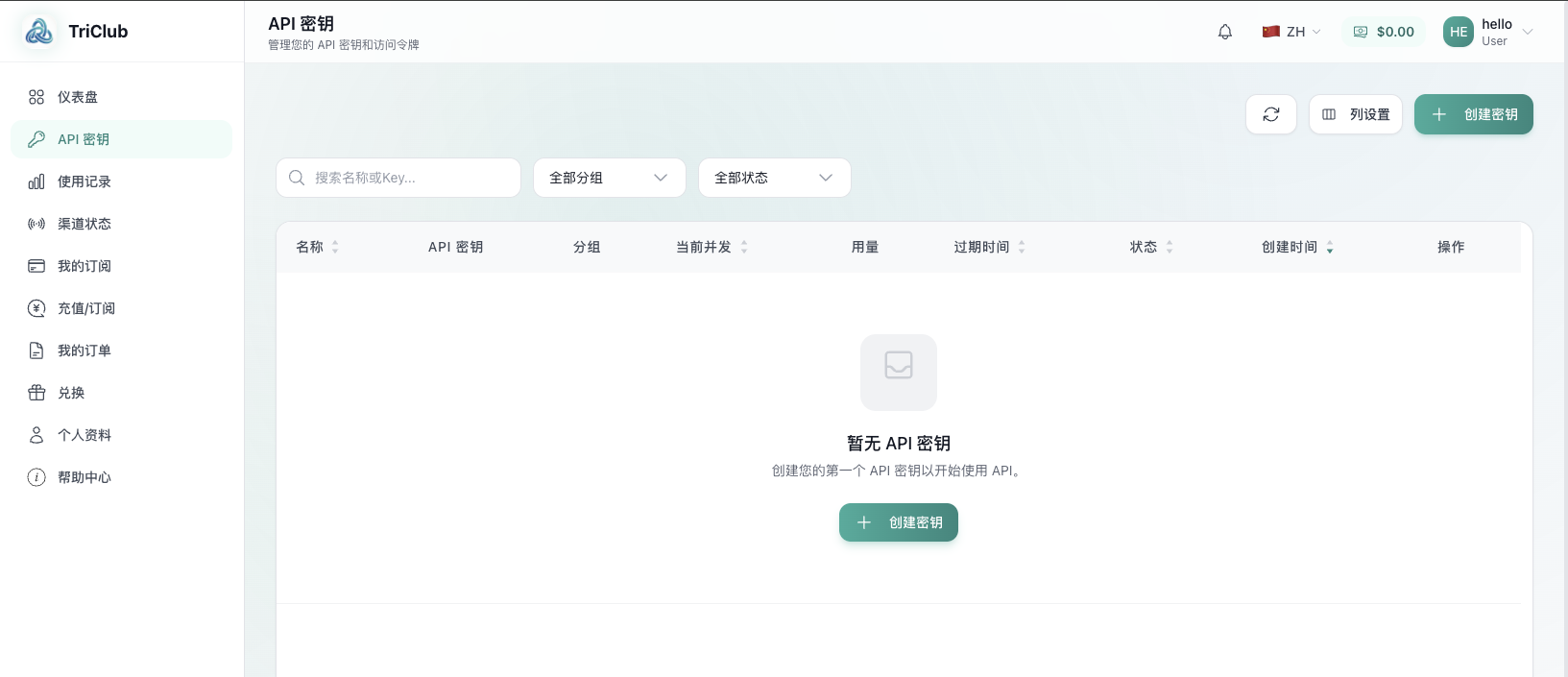
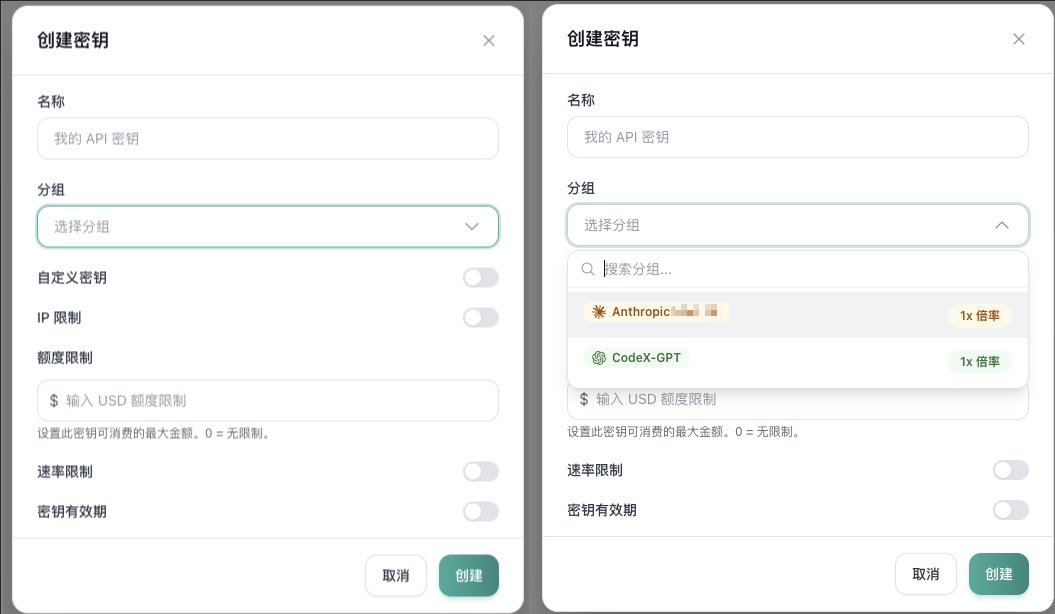
拿到密钥后,最省心的是用 CC Switch 一键导入;也可按 命令行 或 编辑器插件 手动填写。
接入地址 base_url
TriClub 的统一接入地址如下(不同工具追加的路径不同,下方各配置章节已写明):
不同协议对应的端点:
| 协议 / 工具 | base_url 形式 | 说明 |
|---|---|---|
| Anthropic(Claude Code) | https://tri-club.com | 客户端会自动追加 /v1/messages |
| OpenAI 兼容(Codex / 各类客户端) | https://tri-club.com | Chat Completions / Responses |
| Gemini(Gemini CLI) | https://tri-club.com | 客户端会追加 /v1beta |
环境准备
Claude Code、Codex、Gemini CLI 等命令行工具都基于 Node.js 运行。接入前先确认本机已装好 Node,再按需安装对应工具。(只想用图形界面的话,可直接跳到 CC Switch。)
1. 安装 Node.js(要求 18+,建议 LTS)
前往 nodejs.org 下载安装 LTS 版本,装好后在终端验证:
node -v   # 需 ≥ v18
npm -v
2. 安装命令行工具(按需)
只装你要用的即可,已安装可跳过:
# Claude Code(Anthropic 官方 CLI)
npm install -g @anthropic-ai/claude-code

# Codex CLI(OpenAI 官方)
npm install -g @openai/codex

# Gemini CLI(Google 官方)
npm install -g @google/gemini-cli
CC Switch 下载
CC Switch 是一款供应商切换工具,帮助你在「官方账号」和「TriClub」之间一键切换 Claude Code / Codex,无需手动编辑配置文件。先在本机装好它,再按下一节 一键配置 导入并启用 TriClub。
一、下载安装
前往官网下载并安装对应平台(Windows / macOS / Linux)的 CC Switch:
二、推荐配置
安装后进入 设置 → 通用,建议开启以下两项:
- 应用到 Claude Code 插件 —— 开启后,VS Code / JetBrains 的 Claude Code 插件会随本软件一起切换供应商。
- 跳过 Claude Code 初次安装确认 —— 省去每次首次运行的确认弹窗。
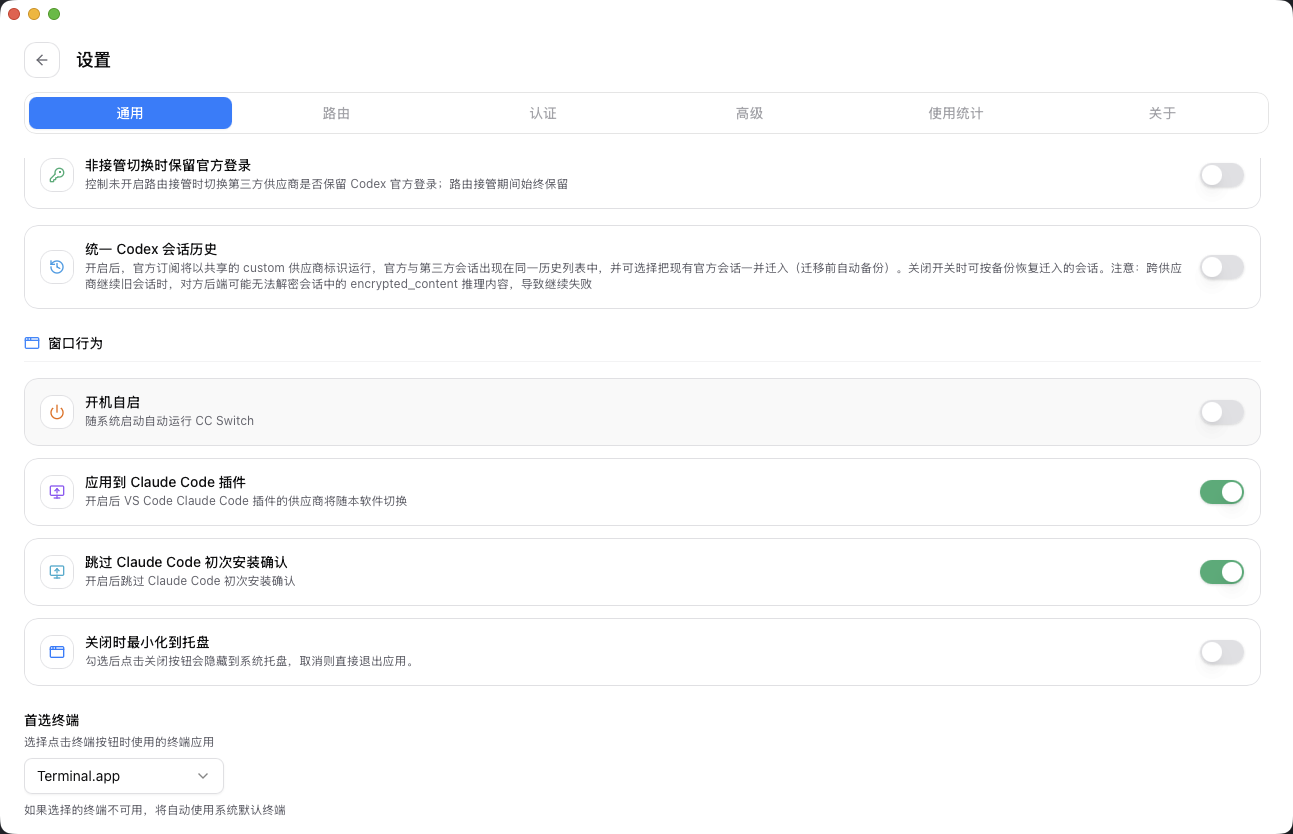
ccswitch.io 下载,谨防仿冒安装包。装好后 → 下一节 CC Switch 一键配置。
CC Switch 一键配置(推荐)
已按上一节 下载安装好 CC Switch 后,配合 TriClub 的「导入到 CCS」按钮,两步即可接入:创建密钥 → 一键导入并启用,再到编辑器插件中使用。
一、创建密钥并一键导入
先按 获取 API 密钥 创建好密钥(注意选对分组:Claude Code → Anthropic-max-5x,Codex/GPT → CodeX-GPT)。然后:
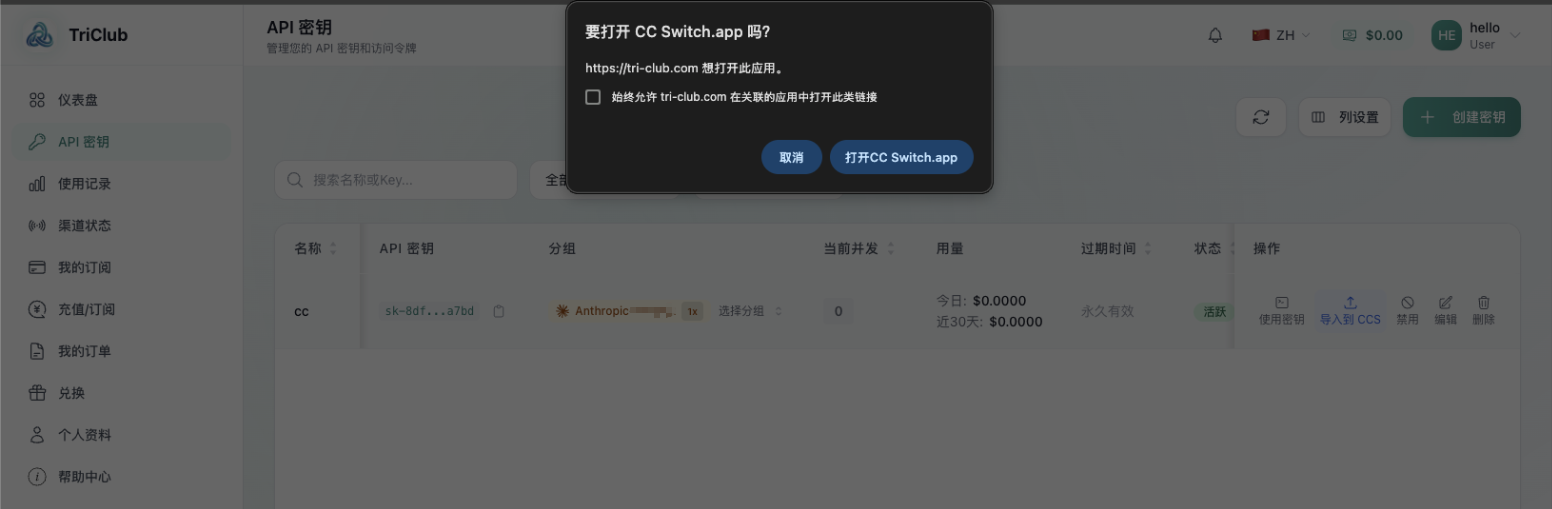
- 在密钥列表中,该密钥的 操作 列点击 导入到 CCS。
- 浏览器提示是否打开应用时,点 打开 CC Switch.app(可勾选「始终允许」以后免提示)。
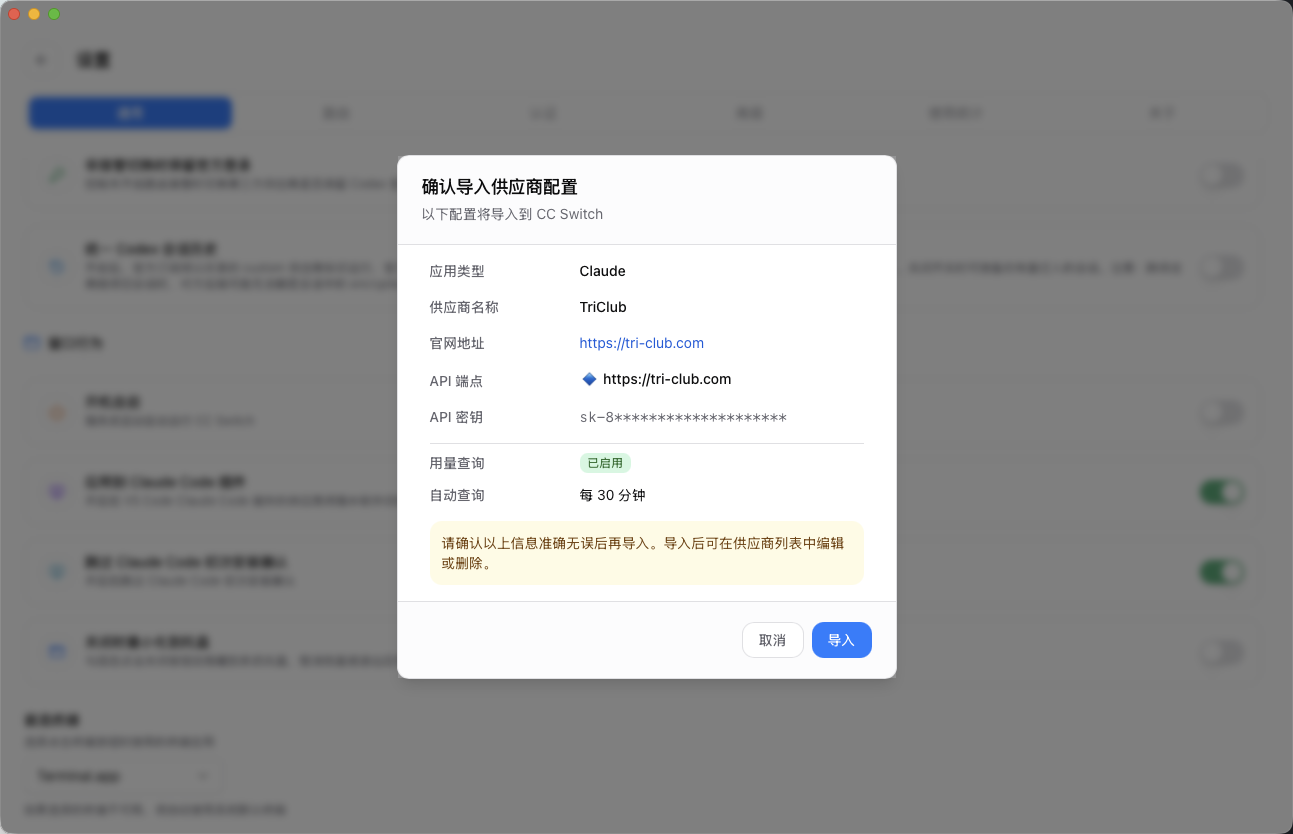
- CC Switch 弹出「确认导入供应商配置」,核对应用类型、供应商名称、API 端点与密钥无误后点 导入。
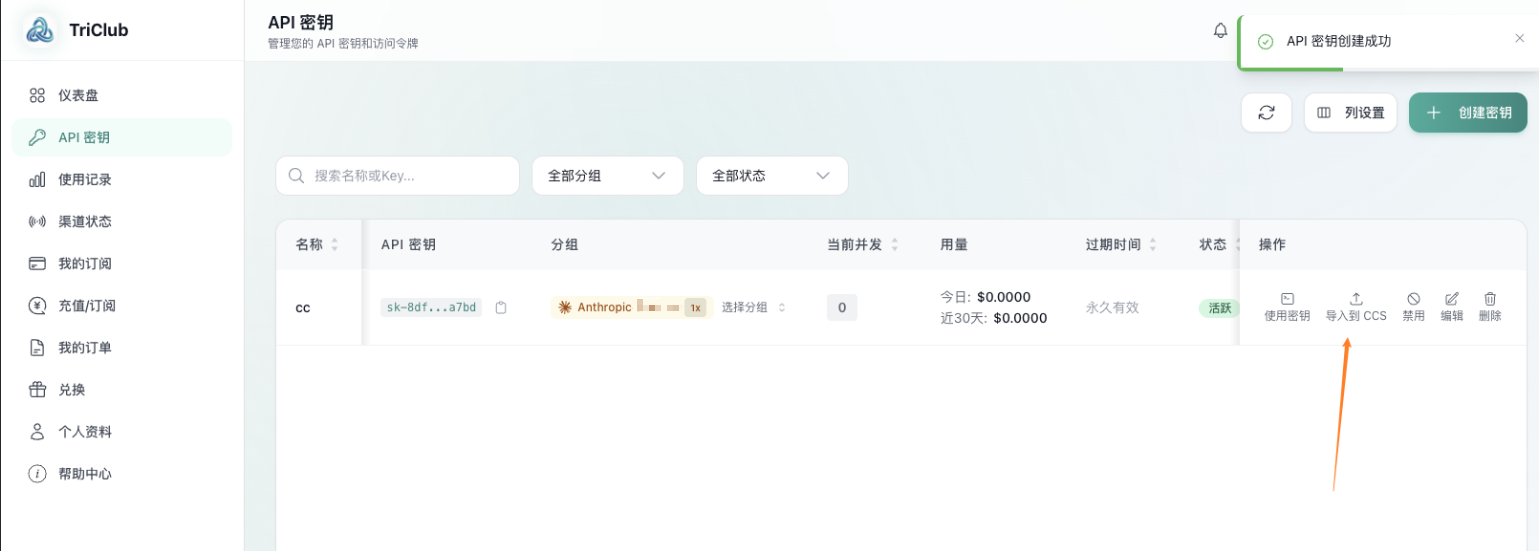
二、启用 TriClub 供应商
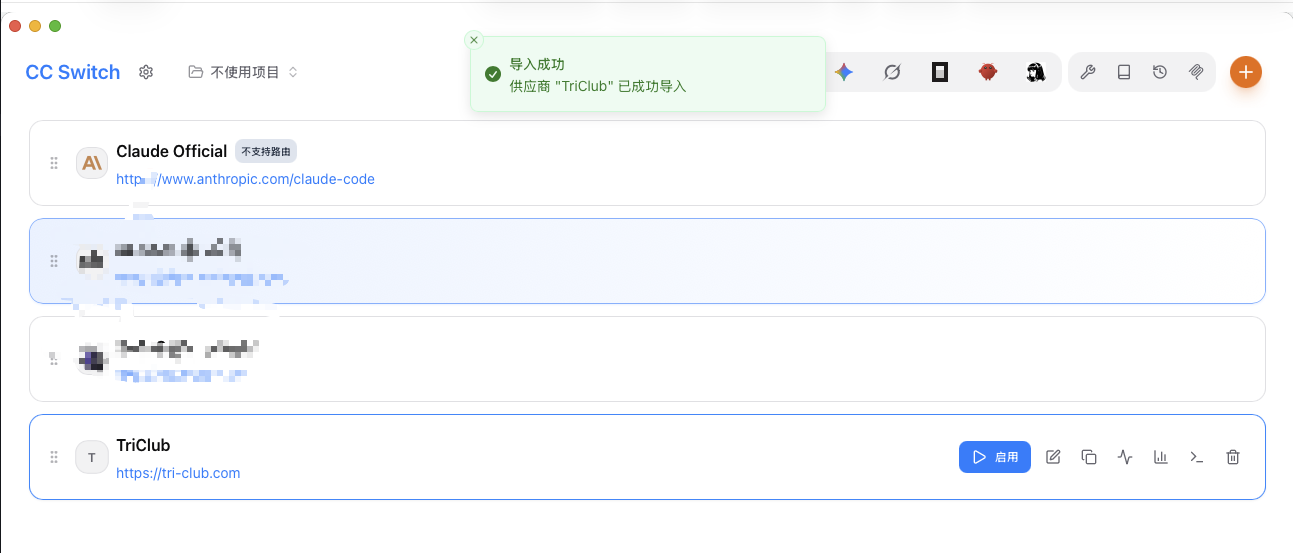
导入成功后,会在 CC Switch 的供应商列表看到 TriClub。点击右侧 启用 即切换到该供应商;启用后卡片高亮,并显示当前账户 剩余额度,表示已生效。
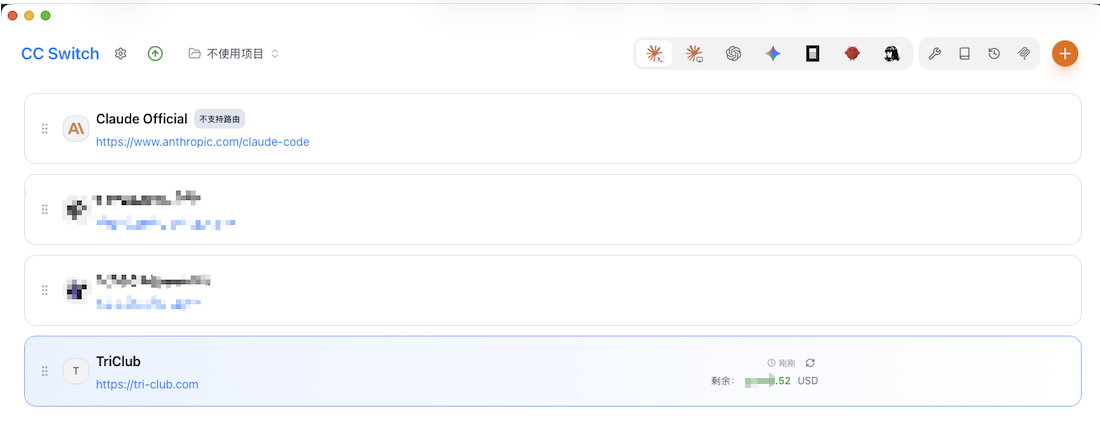
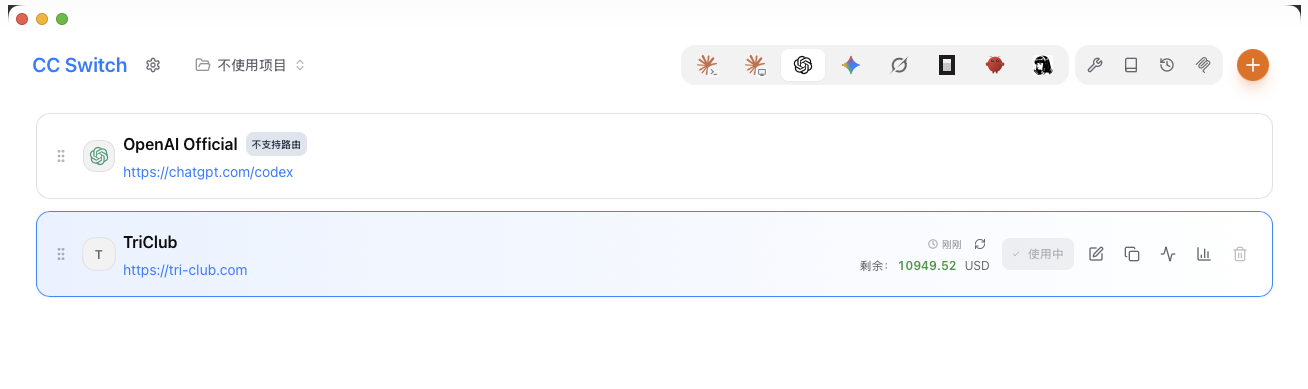
启用后即可在编辑器插件或终端里直接使用 —— 见下一节 编辑器插件。想换回官方或切到别的供应商,随时回 CC Switch 点一下「启用」即可。
https://tri-club.com、Codex 用 https://tri-club.com/v1;API Key 填你的 sk-xxxxxx。
Claude Code 配置
Claude Code 通过两个环境变量识别中转地址与密钥。最简只需下面两项,其余为可选增强。
方式一:环境变量(推荐)
在终端配置文件(~/.zshrc 或 ~/.bashrc)中加入:
export ANTHROPIC_BASE_URL="https://tri-club.com"
export ANTHROPIC_AUTH_TOKEN="sk-xxxxxx"   # 你的 TriClub 密钥
保存后重开终端(或执行 source ~/.zshrc),然后正常启动:
claude
方式二:写入 settings.json
编辑 ~/.claude/settings.json,在 env 中写入相同两项:
{
  "env": {
    "ANTHROPIC_BASE_URL": "https://tri-club.com",
    "ANTHROPIC_AUTH_TOKEN": "sk-xxxxxx"
  }
}
settings.json 是 Claude Code 的主配置文件,用于配置中转地址、密钥以及 hooks、插件等;只要保留 BASE_URL 与 AUTH_TOKEN 两项即可跑通,其余为可选增强。
验证是否生效
启动 Claude Code 后随便问一句;若正常回复,说明中转已生效。也可用 curl 直接验证:
curl https://tri-club.com/v1/messages \
  -H "x-api-key: sk-xxxxxx" \
  -H "anthropic-version: 2023-06-01" \
  -H "content-type: application/json" \
  -d '{"model":"claude-sonnet-5","max_tokens":64,"messages":[{"role":"user","content":"ping"}]}'
Codex CLI 配置
Codex 使用 OpenAI 兼容协议。通过自定义 model provider 指向 TriClub 的 /v1 端点即可。
1. 配置 config.toml
编辑 ~/.codex/config.toml:
model = "gpt-5-codex"
model_provider = "triclub"

[model_providers.triclub]
name = "TriClub"
base_url = "https://tri-club.com/v1"
wire_api = "responses"
env_key = "TRICLUB_API_KEY"
2. 设置密钥环境变量
export TRICLUB_API_KEY="sk-xxxxxx"
3. 启动
codex
base_url 必须以 /v1 结尾。model 可换成 TriClub 支持的其它 Codex/GPT 模型名(见 模型列表)。
Gemini CLI 配置
Gemini CLI 通过环境变量覆盖默认的 Google 地址与密钥,指向 TriClub 即可。
export GEMINI_API_KEY="sk-xxxxxx"
export GOOGLE_GEMINI_BASE_URL="https://tri-club.com"
随后正常启动:
gemini
/v1beta 端点,客户端会自动追加该路径,因此 base_url 填到域名根即可。若你的 Gemini CLI 版本环境变量名不同,请以其文档为准,地址与密钥值不变。
VS Code / JetBrains 插件
Claude Code 和 Codex 都提供官方编辑器插件。它们复用命令行工具的同一份配置文件,所以只要你已用 CC Switch 启用 TriClub(或按 CLI 章节配好),插件即自动通过 TriClub 接入。
一、安装插件
VS Code:在扩展市场搜索并安装 Claude Code for VS Code(发布者 Anthropic);用 Codex 则装 Codex / OpenAI Codex 扩展。
JetBrains 系列(PyCharm / IntelliJ 等):在 Settings → Plugins 中搜索并安装 Claude Code。
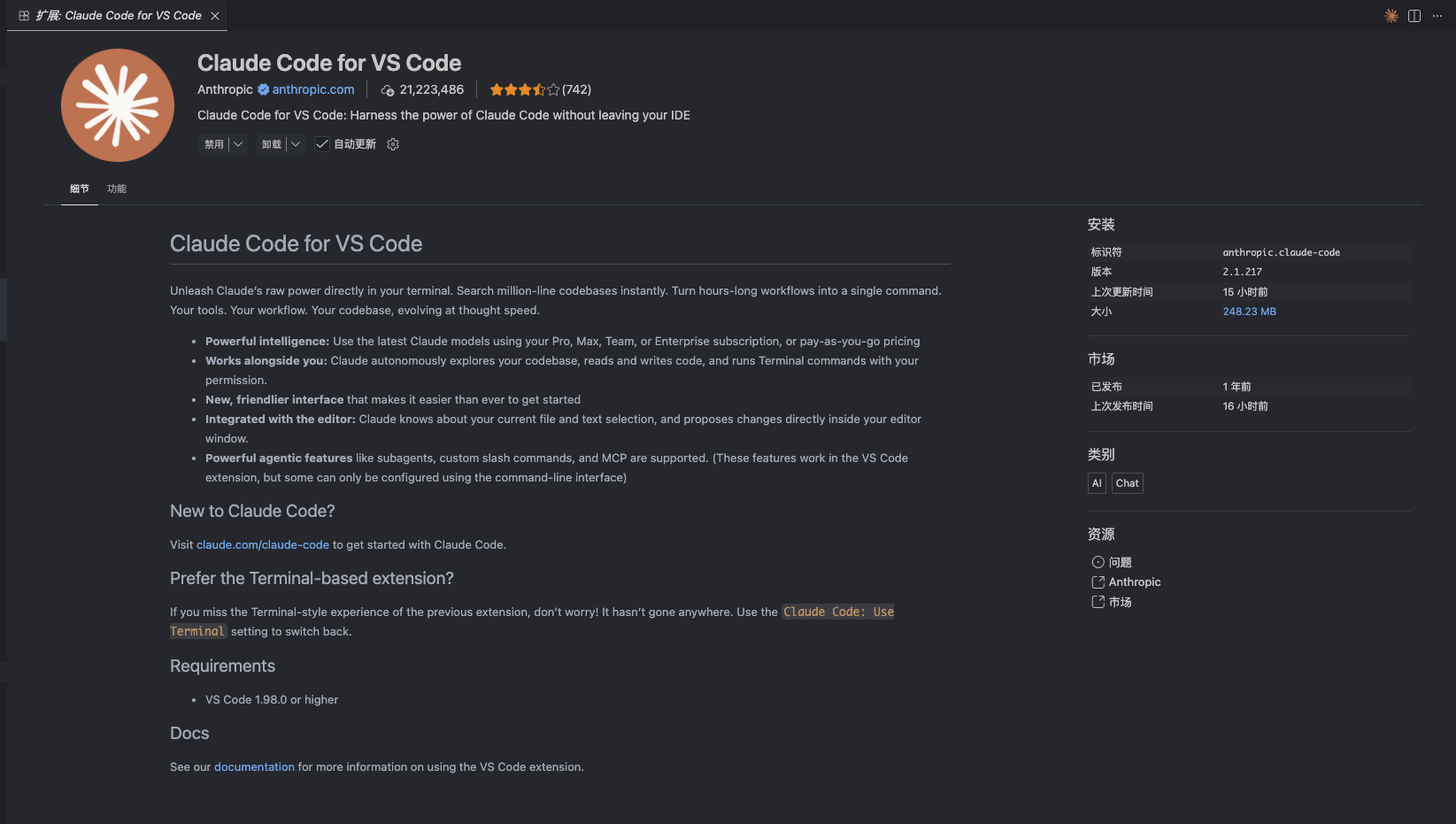
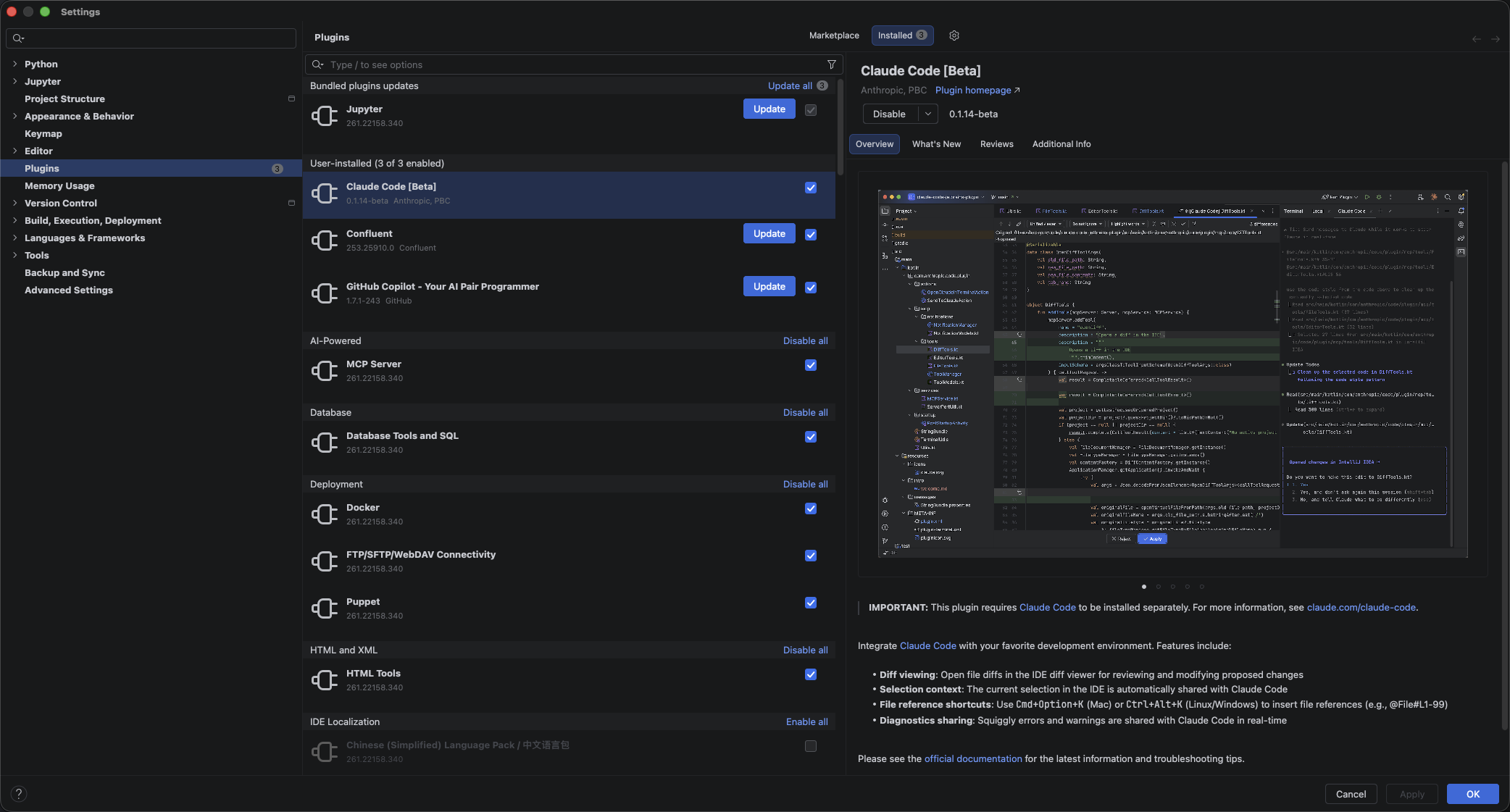
二、开始使用
VS Code:点击右上角 Claude Code 图标打开侧边面板,即可开始对话。
JetBrains:打开底部 Terminal 中的 Claude Code 标签页(或右上角图标),按提示信任当前项目后即可使用。
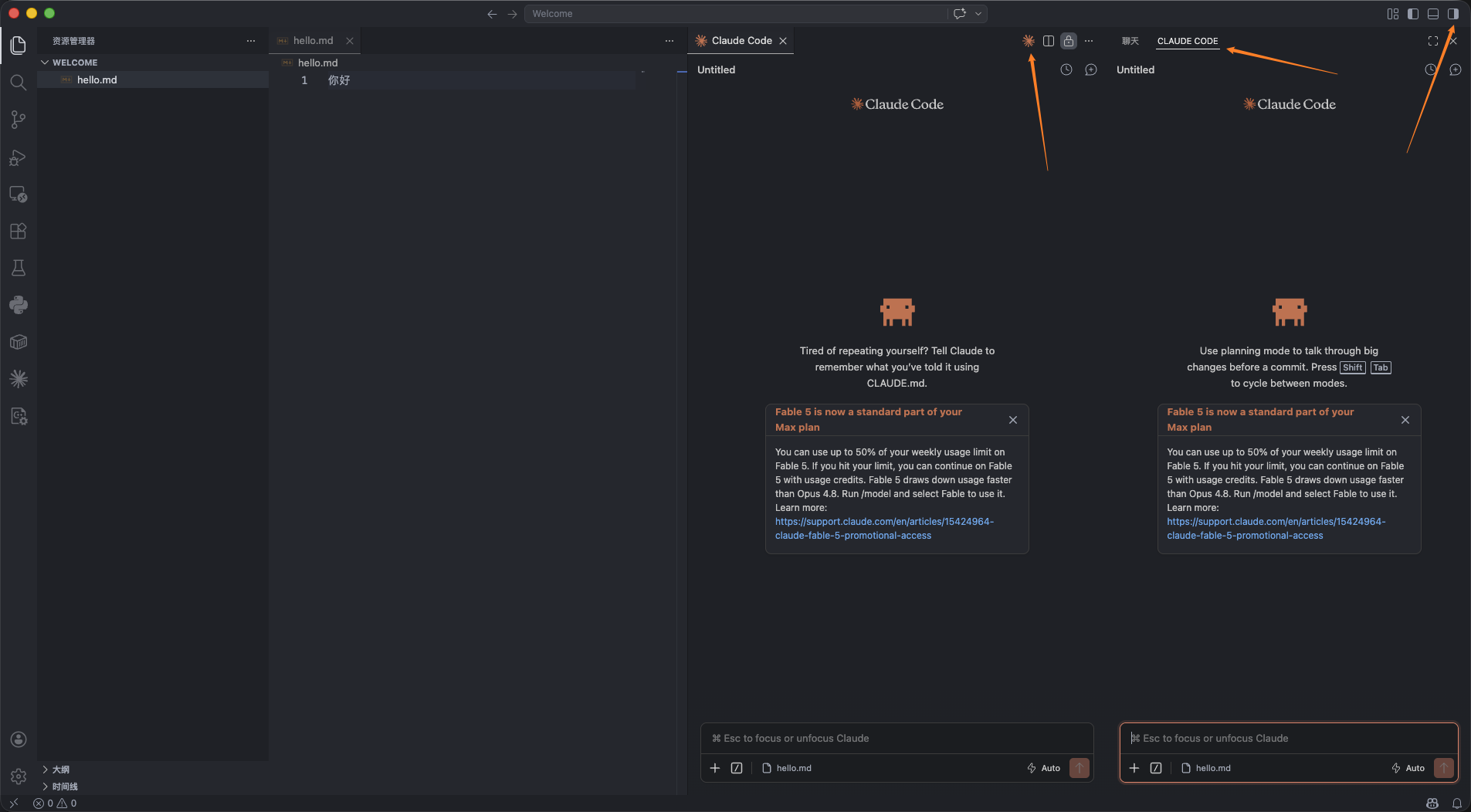
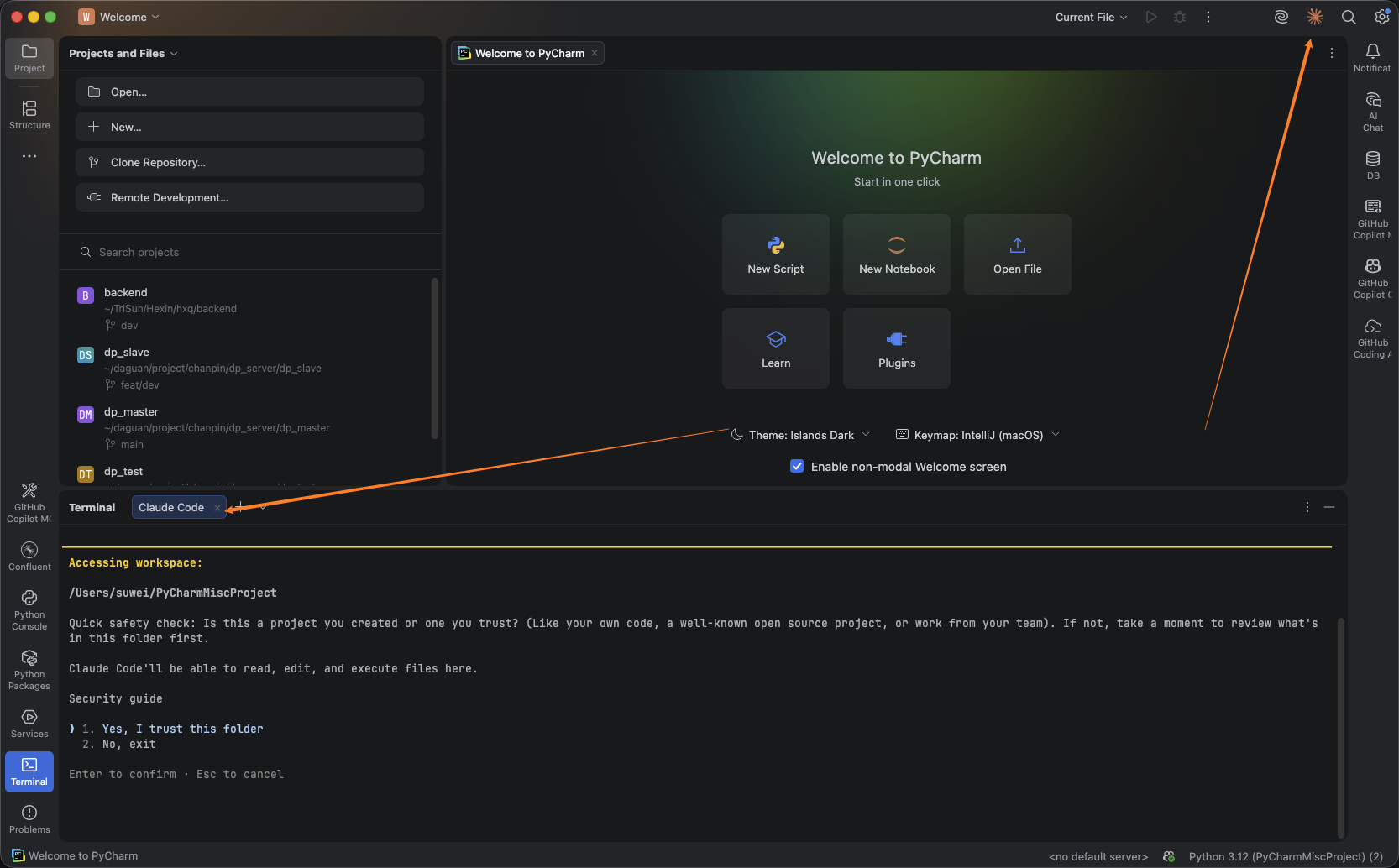
~/.claude / ~/.codex)。用 CC Switch 点「启用」切换供应商后插件会自动跟随(需开启 CC Switch 的「应用到 Claude Code 插件」);若没生效,完全重启一次编辑器。手动配置见 Claude Code / Codex 章节。
Cline / Roo Code
Cline、Roo Code、Kilo Code、Continue 等 VS Code 编程插件都支持 OpenAI 兼容接口,接入方式基本一致:选择 “OpenAI Compatible” 供应商,填 TriClub 的 /v1 地址与密钥。
以 Cline 为例
- 打开 Cline 设置(齿轮图标)→ API Provider 选 OpenAI Compatible。
- Base URL 填
https://tri-club.com/v1。 - API Key 填你的
sk-xxxxxx。 - Model ID 填TriClub 支持的模型名,如
claude-sonnet-5。 - 保存即可在对话中使用。
…/v1、密钥、模型名三项填法完全相同。
Cherry Studio
Cherry Studio 是常用的桌面 AI 客户端,添加一个「OpenAI 类型」的模型服务即可接入 TriClub。
- 打开 设置 → 模型服务,点 + 添加,类型选 OpenAI。
- API 地址 / API Host 填
https://tri-club.com/v1。 - API 密钥 填
sk-xxxxxx。 - 点「管理 / 添加模型」,加入TriClub 支持的模型名(如
claude-sonnet-5、gpt-5)。 - 回到对话页,在顶部选中刚添加的模型即可使用。
/v1,去掉手填的 /v1 让它自动补全即可;Chatbox、NextChat、LobeChat 等桌面客户端填法类似(OpenAI 兼容 + 地址 + 密钥 + 模型)。
OpenCode & 其他客户端
任何支持自定义 OpenAI 兼容接口的工具都能接入 TriClub。通用填法:
| 配置项 | 填写值 |
|---|---|
| API / Base URL | https://tri-club.com/v1 |
| API Key | sk-xxxxxx |
| 模型 Model | TriClub 支持的模型名,如 claude-sonnet-5 |
OpenCode
OpenCode 是开源的终端 AI 编程工具。在其配置文件(opencode.json)里加一个 OpenAI 兼容 provider,指向 TriClub 的 /v1:
{
  "provider": {
    "triclub": {
      "npm": "@ai-sdk/openai-compatible",
      "options": {
        "baseURL": "https://tri-club.com/v1",
        "apiKey": "sk-xxxxxx"
      }
    }
  }
}
直接调用 API(SDK)
以 OpenAI Python SDK 为例:
from openai import OpenAI

client = OpenAI(
    base_url="https://tri-club.com/v1",
    api_key="sk-xxxxxx",
)

resp = client.chat.completions.create(
    model="claude-sonnet-5",
    messages=[{"role": "user", "content": "Hello"}],
)
print(resp.choices[0].message.content)
模型列表
TriClub 覆盖 Claude Max 订阅 与 ChatGPT Plus 可用的全部模型,并接入 Gemini、Grok 等系列。下表为常用模型示例,实际可用模型与命名以 TriClub 站内展示为准。
| 系列 | 常用模型示例 | 适用工具 |
|---|---|---|
| Claude(Anthropic) | claude-fable-5(旗舰)、claude-opus-4-8、claude-sonnet-5、claude-haiku-4-5 | Claude Code · 兼容客户端 |
| GPT / Codex(OpenAI) | gpt-5.6-sol、gpt-5.6-terra、gpt-5.6-luna(5.6 旗舰)、gpt-5-codex、gpt-5 | Codex CLI · 兼容客户端 |
| Gemini(Google) | gemini-2.5-pro、gemini-2.5-flash | Gemini CLI · 兼容客户端 |
| Grok(xAI) | grok-4 | 兼容客户端 |
计费与用量
- 按 token 计费 —— 每次请求按输入 + 输出 token 精确计量,从账户余额扣除。
- 倍率 —— 不同模型有不同价格倍率,具体以 TriClub 站内模型页展示为准。
- 用量查询 —— 在「使用记录」页可按密钥、按模型、按时间查看请求次数、token 消耗与费用。
- 额度控制 —— 可为单个密钥设置额度上限,避免超额或滥用。
常见问题
返回 401 / 403(鉴权失败)怎么办?
返回 429(请求过于频繁)怎么办?
触发了并发或速率限制。稍等后重试,或降低并发;长期高并发需求请通过获取帮助联系我们。
提示 model not found / 模型不可用?
模型名需与 TriClub 站内展示完全一致(区分大小写与连字符)。另确认当前密钥/分组是否包含该模型的可用权限。
连接超时 / 无法访问接入地址?
先用浏览器或 curl 确认接入地址可达;检查 base_url 是否漏写/多写了 /v1;若本机走了代理,确认代理未拦截该域名。
会不会「降智」?质量和官方一致吗?
TriClub 转发请求到上游官方额度,不改写你的请求内容,模型能力与官方一致。
一把密钥能在多台设备 / 多个工具上用吗?
可以。但建议按项目/设备分别建密钥,便于分开统计用量、单独吊销,安全性更高。
该用 CC Switch 还是手动配置?
怎么在「官方」和「TriClub」之间来回切换?
随时在 CC Switch 中点击对应供应商的「启用」即可,编辑器插件会自动跟随切换(需开启 CC Switch 的「应用到 Claude Code 插件」开关)。
额度不足 / 剩余额度显示异常?
在 CC Switch 供应商卡片上点击刷新;或回到 TriClub 的「使用记录」查看该密钥的用量与账户余额,必要时充值。
创建密钥时该选哪个分组?
Claude Code 选 Anthropic-max-5x,Codex / GPT 选 CodeX-GPT。选错分组会导致无法正常调用;详见 获取 API 密钥。
VS Code 插件里没生效 / 仍走官方?
插件复用 CLI 的配置文件(~/.claude / ~/.codex)。请确认:1)已在这些文件或环境变量里填好 TriClub 地址与密钥;2)改完完全重启 VS Code(重载窗口有时不够);3)若用 CC Switch,确认已点「启用」到目标供应商。
为什么建议按模型家族分别建令牌?
给 Claude Code、Codex、Gemini 各自建一把密钥,能更清晰地分开统计用量与余额,排查「模型不可用/权限」问题也更快,某一把泄露时也只需单独吊销。
获取帮助
遇到文档未覆盖的问题?
- 登录 「API 密钥」页查看密钥状态、用量与余额。
- 通过页面底部的联系方式与我们取得联系。